PDF сохраняет фиксированную копию веб-страницы. Это полезно для квитанций, билетов, статей и справочных материалов, которые вы хотите сохранить.
Способ 1: Сохранить в формате PDF на Safari
- Откройте страницу в Safari.
- Нажмите кнопку Share.
- Нажмите опции в верхней части листа акций и выберите PDF.
- Нажмите Save to Files и выберите папку.
Способ 2: Используйте специальное приложение
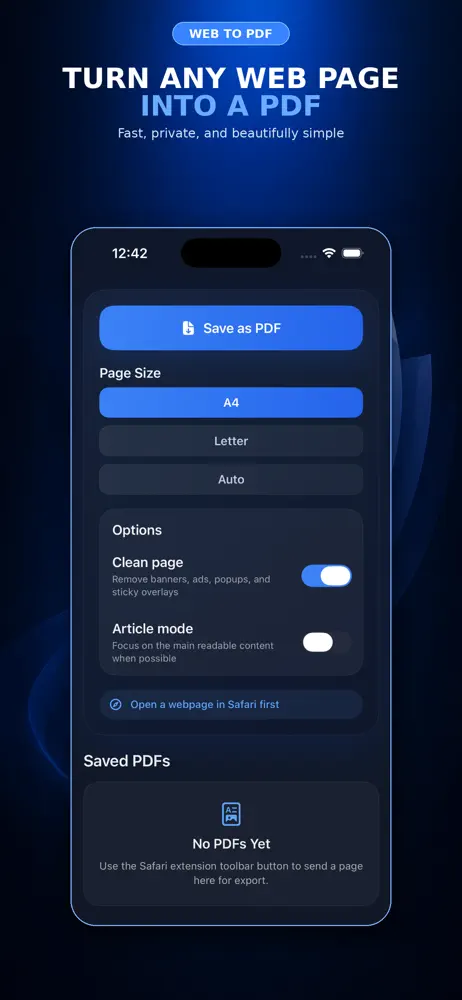
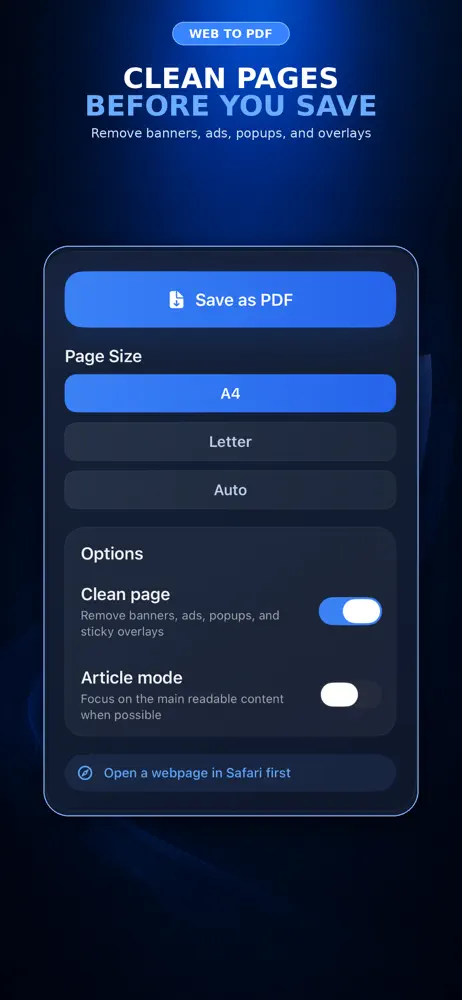
Приложение, такое как Web to PDF, преобразует страницу для вас и сохраняет ваши PDF-файлы в одном месте. Это удобно, если вы часто сохраняете страницы.
Когда PDF - правильный выбор
- Квитанции и подтверждения заказов
- Подробности бронирования и билеты
- Статьи, которые вы хотите прочитать в автономном режиме
- Документация, которая может понадобиться позже
Советы
- Сначала прокрутите до конца страницы, чтобы весь контент загружался
- Используйте имена файлов, например 2026-05-hotel-booking.pdf
- Храните PDF-файлы в папке по теме
Если PDF-файл пустой, отрезать или пропустить изображения
Захват загруженной страницы, которую вы действительно можете увидеть.Ограничения доступа к сайту и интерактивные элементы могут изменить результат.
- Дождитесь загрузки изображений и основной статьи, прежде чем экономить.
- Если вклеенный URL открывает страницу входа, попробуйте сохранить с авторизованной страницы в Safari.
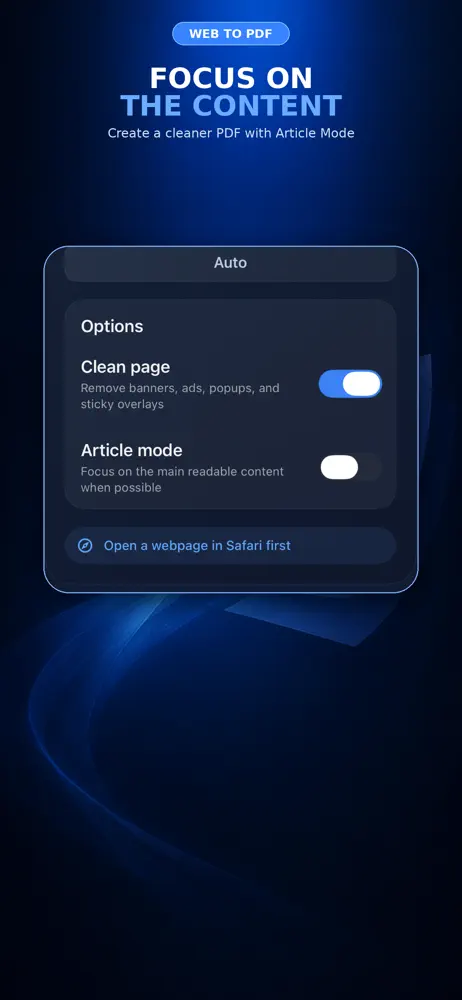
- Просмотрите последний абзац и изображения. Попробуйте другой макет или режим статьи, когда это доступно.
- Для получения частной квитанции проверьте экспорт локально; не отправляйте страницу в онлайн-конвертер, не просматривая его условия конфиденциальности.
Частые вопросы
Будут ли ссылки в PDF работать?
Часто да, но сохраненная страница не обновляется при изменении оригинала.
Почему часть страницы отсутствует?
Некоторые элементы загружаются при прокрутке. Сначала прокрутите, затем сохраните.
Где хранится PDF?
В папке, которую вы выбираете в приложении «Файлы».
Приложение по теме
Web to PDF – Save Pages
Сохраняйте полезные веб-страницы в качестве портативных документов PDF.
Исследуйте приложение