Un PDF guarda una copia fija de una página web. Es útil para recibos, entradas, artículos y material de referencia que desea guardar.
Método 1: Guardar como PDF en Safari
- Abre la página en Safari.
- Toque el botón Compartir.
- Pulse Opciones en la parte superior de la hoja de acciones y elija PDF.
- Pulsa Guardar a los archivos y elegir una carpeta.
Método 2: Use una aplicación dedicada
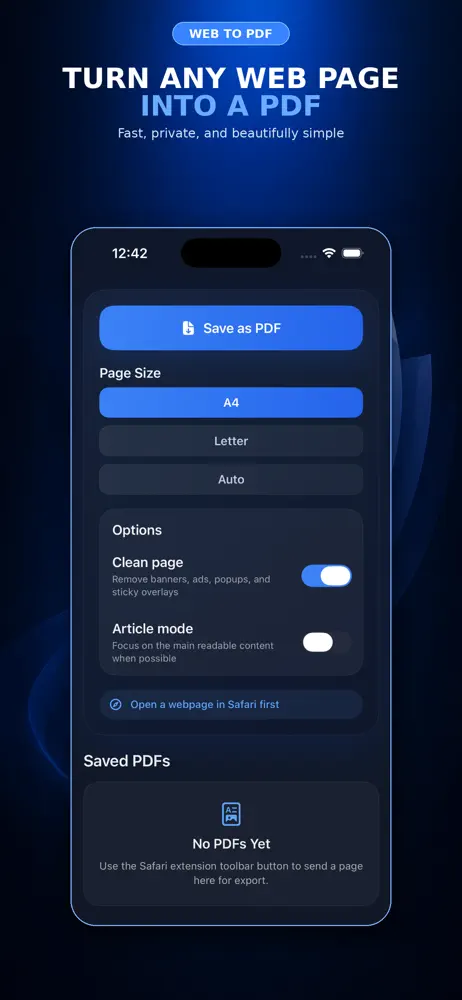
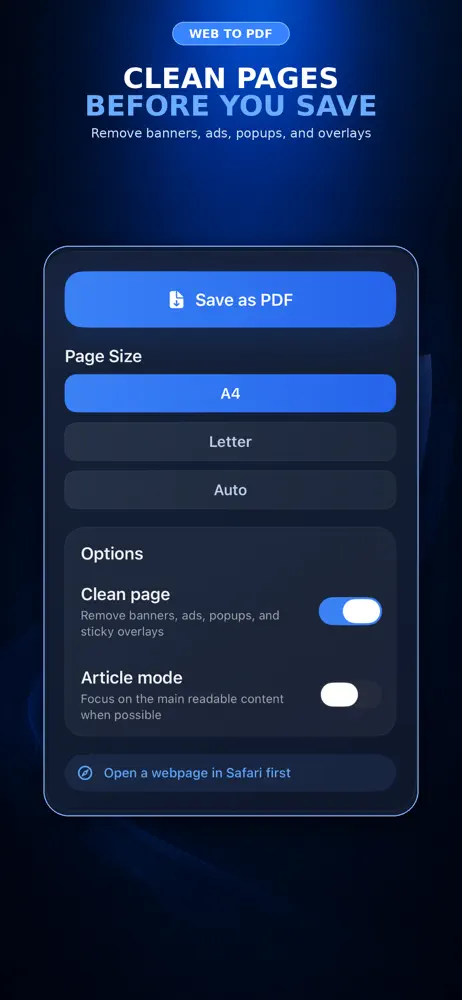
Una aplicación como Web to PDF convierte la página para usted y mantiene sus archivos PDF en un solo lugar. Esto es útil si guarda páginas a menudo.
Cuando el PDF es la opción correcta
- Recibos y confirmaciones de pedidos
- Detalles de la reserva y billetes
- Artículos que desea leer fuera de línea
- Documentación que necesites más tarde
Consejos
- Desplazarse al final de la página primero para que todo el contenido carga
- Use nombres de archivos claros, por ejemplo 2026-05-hotel-booking.pdf
- Almacene PDFs en una carpeta por tema
Si el PDF está en blanco, cortado o perdido imágenes
Capturar la página cargada que puede ver. restricciones de acceso a sitios web y elementos interactivos pueden cambiar el resultado.
- Espere a que las imágenes y el artículo principal se carguen antes de guardar.
- Si una URL pegada abre una página de inicio de sesión, intente guardar desde la página autorizada en Safari.
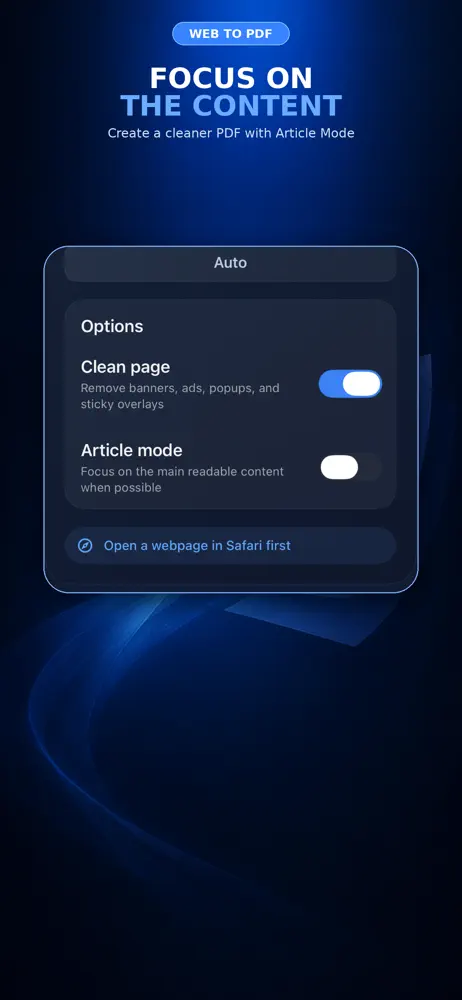
- Previsualizar el último párrafo e imágenes. Pruebe un diseño diferente o modo de artículo cuando esté disponible.
- Para un recibo privado, consulte la exportación localmente; no envíe la página a un convertidor en línea sin revisar sus términos de privacidad.
Preguntas frecuentes
¿Los enlaces en el PDF todavía funcionan?
A menudo sí, pero la página guardada no actualiza si los cambios originales.
¿Por qué falta parte de la página?
Algunos elementos se cargan mientras giras.
¿Dónde se guarda el PDF?
En la carpeta que elija en la aplicación Archivos.
Aplicación relacionada
Web to PDF – Save Pages
Guardar páginas web útiles como documentos PDF portátiles.
Explore la aplicación