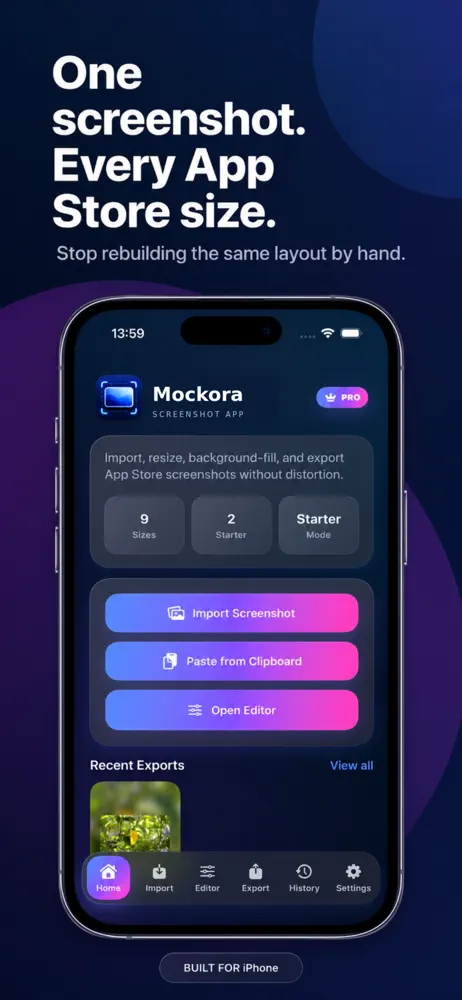
Растяжка скриншота делает текст и кнопки неверными. Ключ в том, чтобы сохранить исходные пропорции и выбрать, как заполнить оставшееся пространство.
Почему скриншоты искажаются
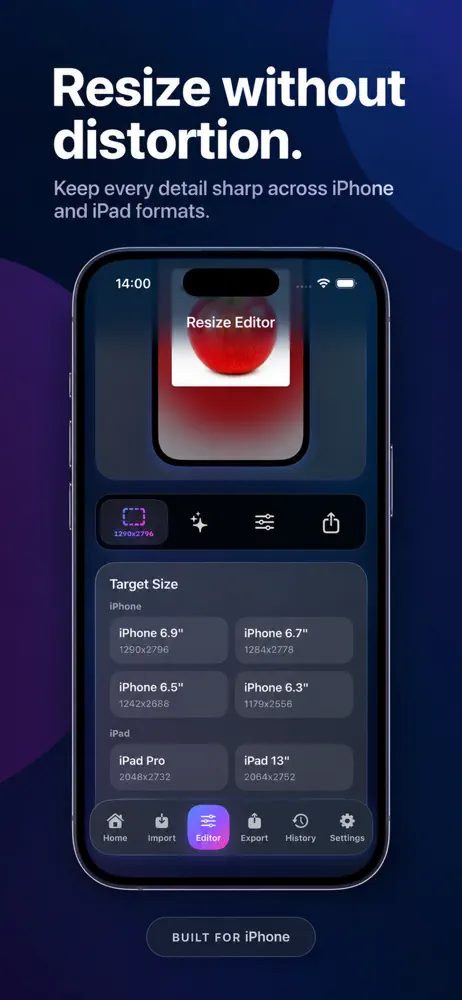
Искажение происходит, когда ширина и высота меняются на разные величины. Всегда держите соотношение сторон заблокированным.
Три безопасных способа изменить размер скриншота
- Масштаб пропорционально. Размер всего изображения на одинаковый процент с обеих сторон.
- Удалите края, которые не нужны для соответствия форме цели.
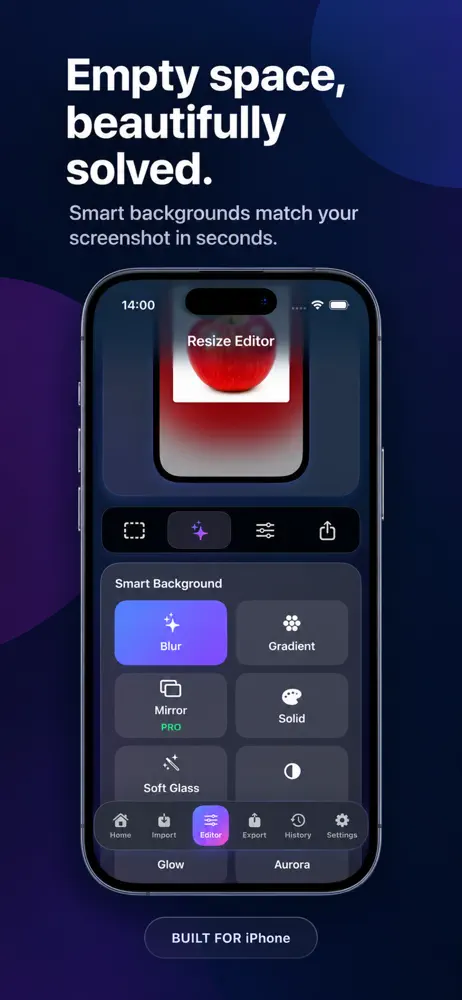
- Добавьте фон. Поместите скриншот на большее полотно, чтобы целевой размер был достигнут без растяжения.
Шаг за шагом
- Обратите внимание на ширину и высоту цели.
- Сравните соотношение целевого аспекта с отношением скриншота.
- Если они совпадают, масштаб пропорционально.
- Если они отличаются, обрезать или разместить скриншот на фоне целевого размера.
- Экспортируйте и проверяйте четкость текста в полном размере.
Держите текст острым
Избегайте увеличения небольшого скриншота. Захват на самом большом устройстве у вас есть, и избегайте экспорта несколько раз подряд.
Частые вопросы
Можно ли увеличить скриншот без потери качества?
Большие расширения делают изображения мягкими. Начните с захвата с самым высоким разрешением.
Стоит ли сеять или добавлять фон?
Вырезать, когда края не важны, добавить фон, когда нужно держать все видимым.
Изменится ли оригинал?
Экспортируйте копию, чтобы оригинал остался нетронутым.
Приложение по теме
Mockora: Screenshot Frames
Добавьте кадры и фоны к скриншотам и экспортируйте полированные изображения.
Исследуйте приложение