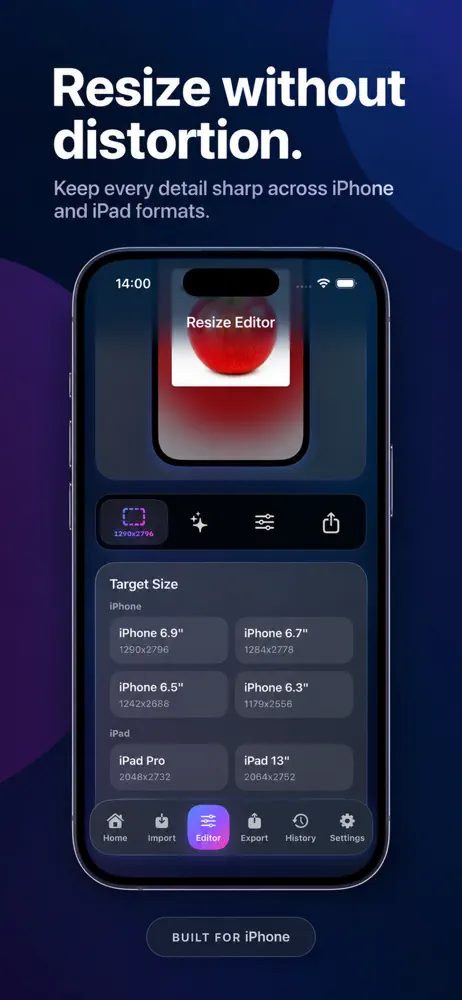
El estiramiento de una captura hace que el texto y los botones se vean mal. La clave es mantener las proporciones originales y elegir cómo llenar el espacio restante.
¿Por qué las imágenes se distorsionan?
La distorsión ocurre cuando el ancho y la altura cambian por diferentes cantidades. Mantenga siempre la relación de aspecto bloqueado.
Tres formas seguras de cambiar el tamaño de una captura de pantalla
- Escala proporcionalmente. Redimensione toda la imagen por el mismo porcentaje en ambos lados.
- Retire los bordes que no necesita para igualar una forma de objetivo.
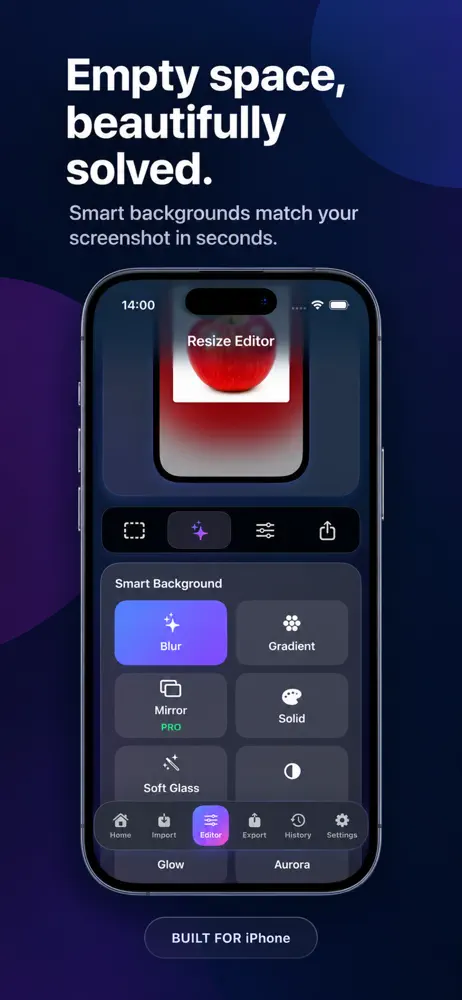
- Añadir un fondo. Colocar la captura de pantalla en un lienzo más grande para que el tamaño del objetivo se alcance sin estirar.
Paso a paso
- Observe el ancho y la altura del objetivo.
- Compare la relación de aspecto objetivo con la relación de captura de pantalla.
- Si coinciden, escala proporcionalmente.
- Si difieren, recortar o colocar la captura de pantalla en un fondo del tamaño del objetivo.
- Exportar y comprobar la agudidad del texto en tamaño completo.
Mantenga el texto afilado
Evite agrandar una pequeña captura de pantalla mucho. Capturar en el dispositivo más grande que tiene, y evitar exportar varias veces seguidas.

Preguntas frecuentes
¿Puedo ampliar una captura de pantalla sin perder calidad?
Grandes agrandamientos hacen las imágenes suaves. Comience con la captura de alta resolución.
¿Debo recortar o añadir un fondo?
Cultivar cuando los bordes no son importantes, añadir un fondo cuando usted necesita para mantener todo visible.
¿El cambio original?
Exportar una copia para que los restos originales sean intactos.
Aplicación relacionada
Mockora: Screenshot Frames
Agregue marcos y fondos a capturas de pantalla y exporte imágenes pulidas.
Explore la aplicación