Los recibos de papel se desvanecen y se pierden. Una breve rutina con su iPhone los mantiene organizados y listos para el presupuesto o los informes.
Configurar una rutina
El escaneo recibe el día que los obtienes, o una vez a la semana en un tiempo fijo. Los pasos pequeños y regulares golpearon una gran limpieza.
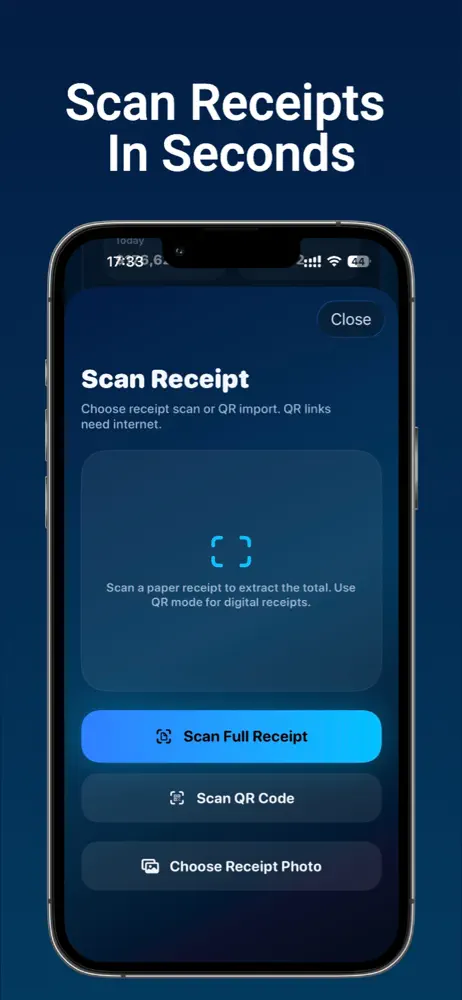
Cómo escanear un recibo
- Coloque el recibo en una superficie plana y oscura con buena luz.
- Capturar todo el recibo, incluyendo el total y la fecha.
- Mira ese texto es afilado y nada se corta.
- Añadir detalles como tienda, fecha, cantidad y categoría.
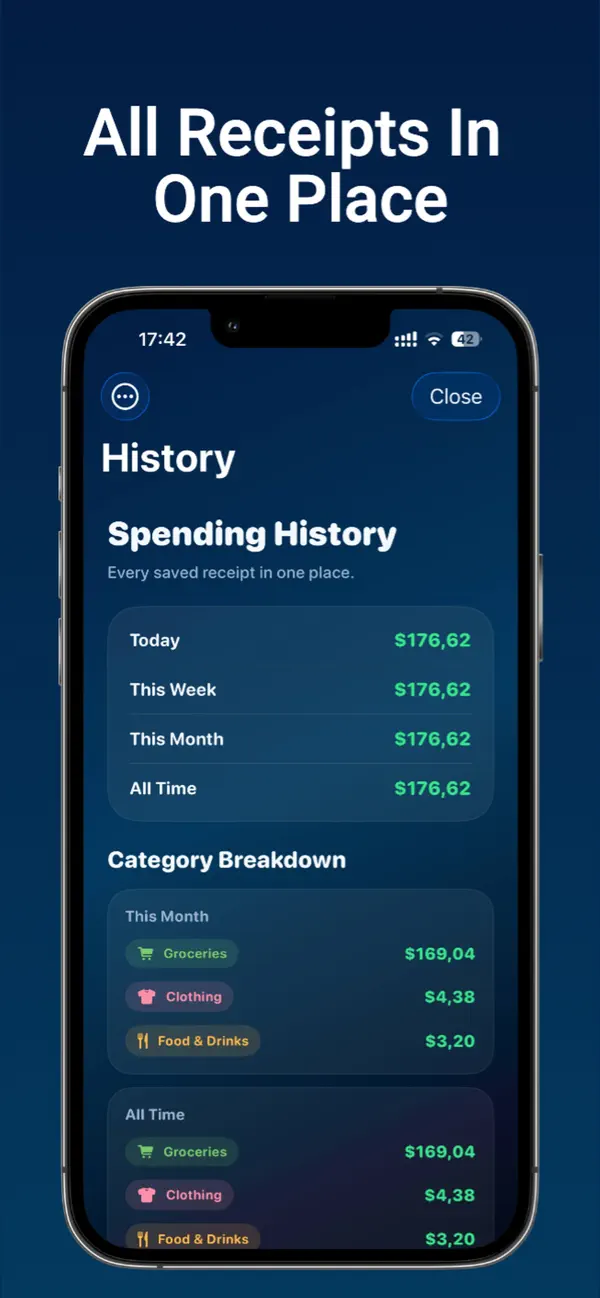
Organiza tus registros
- Use categorías consistentes (comida, transporte, hogar, trabajo)
- Añada notas para gastos de negocios o reembolsables
- Revisar la lista al final de cada mes
Por qué los registros digitales ayudan
Los registros digitales son más fáciles de buscar, compartir y exportar que una caja de recibos de papel, y hacen informes de temporada fiscal y gastos más rápido.
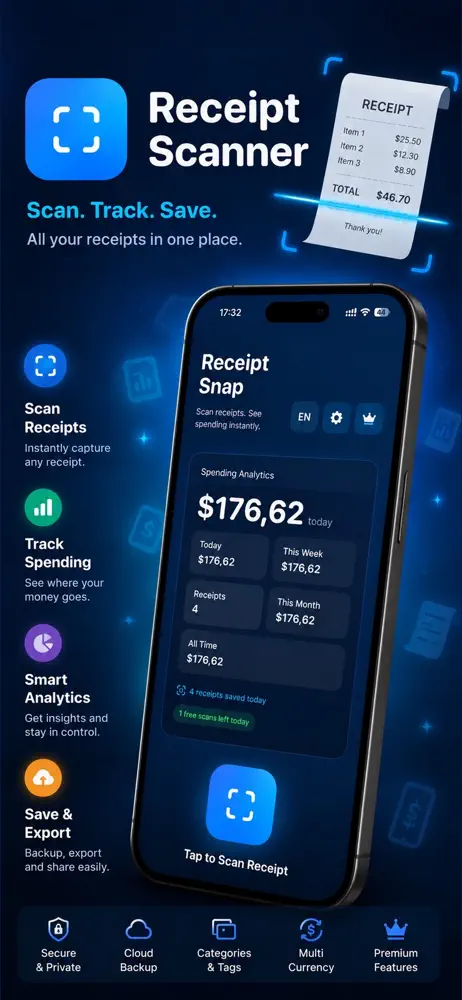
Preguntas frecuentes
¿Necesito mantener el recibo de papel?
Las reglas varían. Para fines de garantía o impuestos, compruebe lo que se aplica a usted.
¿Y si el recibo se desvanece?
Escríbelo inmediatamente; el papel térmico se desvanece con el tiempo.
¿Puedo exportar mis registros?
Consulte nuestra guía sobre la exportación de los registros de recibos a CSV o PDF.
Aplicación relacionada
Receipt Snap Pro
Escane, organice y exporte la información de recibo.
Explore la aplicación