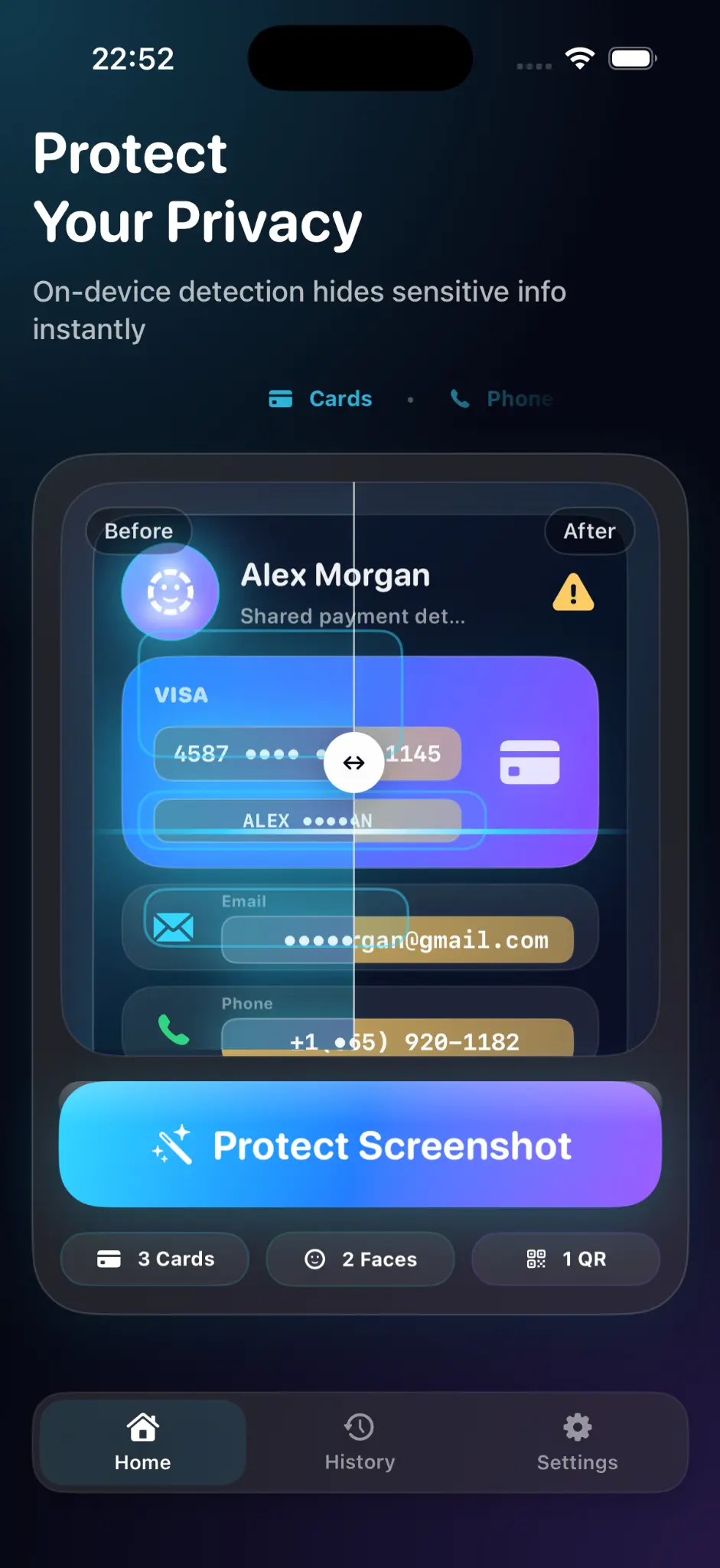
Скриншоты часто содержат больше, чем вы заметили: имена контактов, уведомления, адреса, номера заказов и лица. Это руководство показывает, что искать и как защитить его, прежде чем поделиться.
Что нужно защищать
Частные детали часто прячутся в строках статуса, уведомлениях, предварительных просмотрах документов, отражениях и фонах.
- Имена, номера телефонов, адреса электронной почты и домашние адреса
- Счет, заказ и идентификационные номера
- Лица, подписи, штрих-коды и QR-коды
- Баннеры уведомлений и предварительные просмотры сообщений
Шаг за шагом: размыть скриншот на iPhone
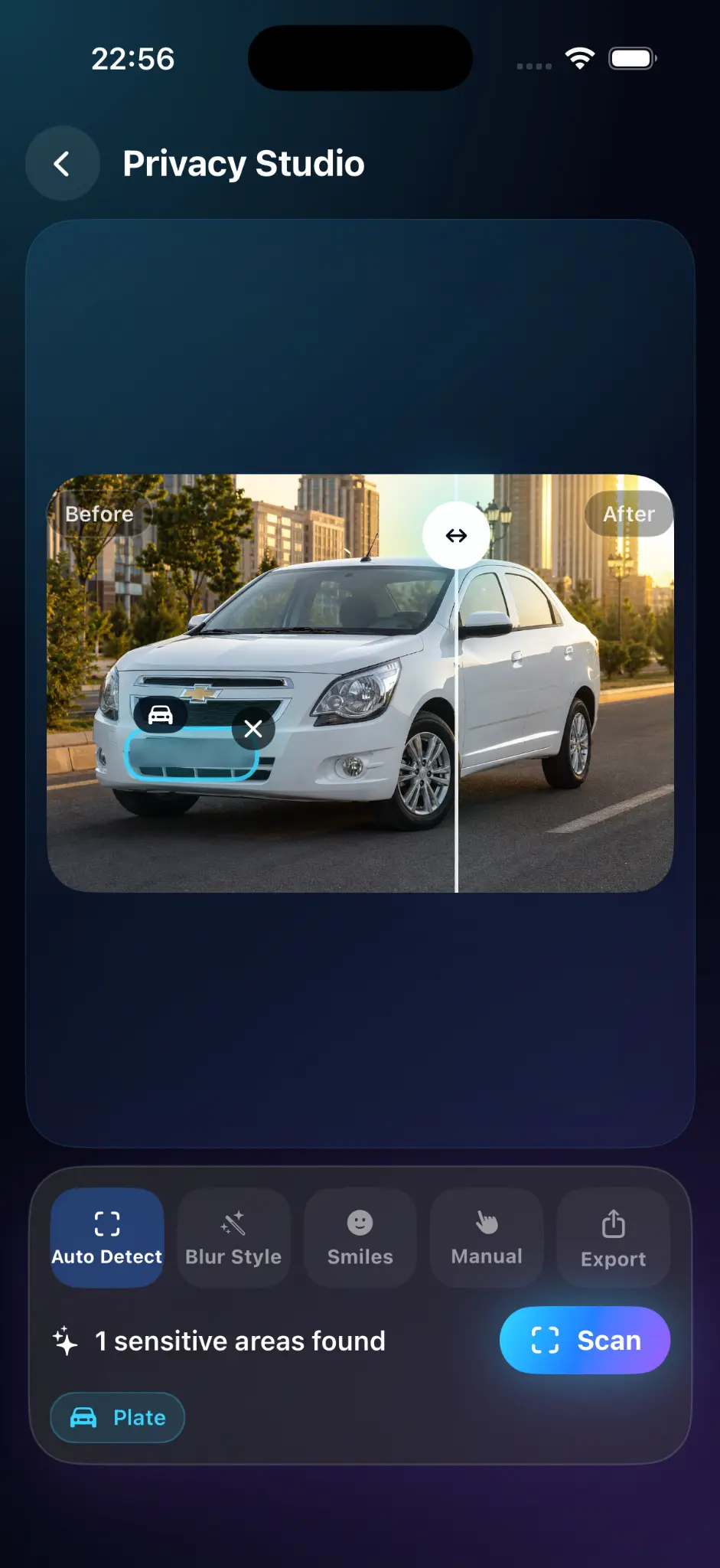
- Откройте скриншот в приложении для редактирования, которое поддерживает размытие, например, Blur Personal Info.
- Введите и пометьте каждую чувствительную область.
- Сделайте каждую отмеченную область немного больше, чем текст или объект под ней.
- Для чувствительного текста используйте полностью непрозрачную обложку; используйте размытие для визуального затемнения и проверьте его в полном размере.
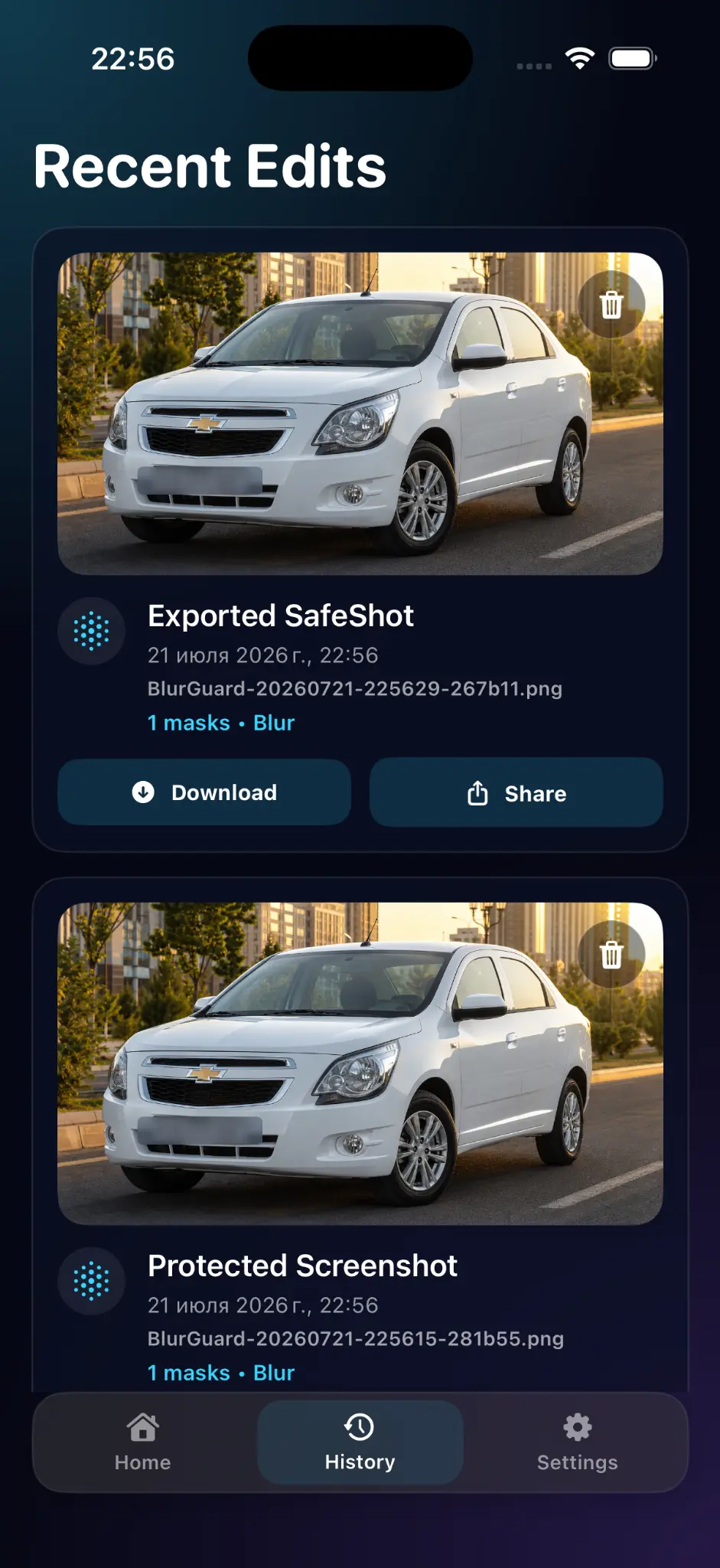
- Экспорт защищенной копии.
Почему простого рисунка не всегда достаточно
Тонкие или полупрозрачные метки могут оставлять текст частично видимым. Используйте размытие, достаточно сильное, чтобы быть нечитаемым, или покройте область сплошным заполнением.
Проверить перед тем, как делиться
Откройте экспортируемое изображение при полном размере и масштабировании. Проверьте углы, строки состояния и вкладки браузера. Сохраните оригинал в тайне и делитесь только защищенным экспортом.
Частые вопросы
Можно ли восстановить размытый текст?
Слабое размытие иногда можно обратить вспять или угадать. Используйте полностью непрозрачную обложку для чувствительного текста и проверьте экспортированную копию.
Должен ли я размыться или покрыться сплошным цветом?
Для высокочувствительных данных, таких как номера учетных записей, надежное покрытие является наиболее безопасным.
Нужно ли скрывать статус-бар?
Если он показывает ваш оператор, время или уведомления, которые вы хотите приватизировать, да.
Приложение по теме
Blur Personal Info
Раскрасьте имена, лица и цифры на фотографиях и скриншотах, прежде чем поделиться ими.
Исследуйте приложение